JDownloader 2 est le gestionnaire de téléchargement gratuit et open-source le plus populaire en 2026 pour récupérer des fichiers depuis des hébergeurs comme MEGA, RapidGator, 1fichier ou Uptobox. Compatible avec Windows, macOS et Linux, il automatise la collecte des liens, la gestion de la file d’attente, la décompression des archives RAR/ZIP et la reprise des téléchargements interrompus. Ce guide complet vous explique comment l’installer proprement (sans bundleware), le configurer, l’optimiser et résoudre les problèmes les plus courants.
Qu’est-ce que JDownloader 2 ?
JDownloader est un gestionnaire de téléchargement écrit en Java, développé depuis plus de quinze ans par la société autrichienne AppWork GmbH. Sa version actuelle, JDownloader 2, est entièrement gratuite et continuellement mise à jour. Elle gère plus de 300 hébergeurs et plateformes vidéo (YouTube, Vimeo, Dailymotion), avec ou sans compte premium.
Concrètement, le logiciel surveille votre presse-papiers : dès que vous copiez un lien valide, il le détecte automatiquement et l’ajoute à la liaison de collecte. Vous pouvez ensuite démarrer les téléchargements, gérer les priorités, les vitesses, et obtenir une décompression automatique des archives.
Pourquoi choisir JDownloader plutôt qu’un téléchargement direct ?
- Reprise automatique après une coupure réseau ou un redémarrage
- Téléchargements parallèles sur plusieurs hébergeurs simultanément
- Gestion des captchas via plugins
- Décompression et vérification CRC automatique
- Interface en français, multi-OS
- Open source : code auditable, pas de spyware (si installé depuis la source officielle)
Étape 1 : prérequis avant l’installation
JDownloader 2 nécessite Java. Bonne nouvelle : depuis 2024, l’installeur officiel embarque sa propre Java Runtime (JRE), vous n’avez donc plus besoin d’installer Java séparément. Vérifiez quand même que votre système dispose de :
- Au minimum 2 Go de RAM libre
- 500 Mo d’espace disque pour l’installation
- Une connexion internet stable
- Windows 10/11, macOS 11+ ou une distribution Linux récente
Étape 2 : télécharger JDownloader depuis le site officiel
Attention : ne téléchargez JAMAIS JDownloader depuis un site tiers (Softonic, Clubic, 01net…). Ces versions sont régulièrement empaquetées avec des adwares. Rendez-vous uniquement sur le site officiel : jdownloader.org.
- Ouvrez votre navigateur et tapez jdownloader.org
- Cliquez sur le gros bouton vert « Download JDownloader »
- Le site détecte automatiquement votre système d’exploitation et vous propose le bon installeur
- Enregistrez le fichier dans votre dossier Téléchargements
Étape 3 : installation propre sans bundleware
L’installeur JDownloader propose pendant la configuration des logiciels partenaires (souvent Web Companion ou des barres d’outils). Suivez attentivement chaque étape :
- Lancez le fichier JDownloader2Setup.exe (Windows) ou .dmg (Mac)
- Choisissez la langue : Français
- Acceptez le contrat de licence
- À l’écran « Installation personnalisée », décochez systématiquement toutes les offres de logiciels supplémentaires
- Choisissez le dossier d’installation (par défaut : C:\Program Files\JDownloader 2)
- Décidez si vous voulez un raccourci sur le bureau et dans le menu Démarrer
- Cliquez sur Installer et patientez 1 à 2 minutes
Installation sur macOS
Téléchargez le fichier .dmg, ouvrez-le et glissez l’icône JDownloader dans le dossier Applications. Au premier lancement, macOS peut bloquer l’application : ouvrez Préférences Système → Sécurité et confidentialité → Général et cliquez sur Ouvrir quand même.
Installation sur Linux (Ubuntu/Debian)
Vous pouvez utiliser le snap officiel :
sudo snap install jdownloader2
Ou télécharger l’installeur shell depuis le site officiel et l’exécuter avec sh JD2Setup_linux.sh.
Étape 4 : première configuration
Au premier démarrage, JDownloader vous propose un assistant. Voici les choix recommandés :
- Dossier de téléchargement : choisissez un disque avec au moins 50 Go libres. Évitez le bureau ou Documents
- Téléchargements simultanés : 3 à 5 maximum (au-delà, votre connexion sature)
- Connexions par téléchargement : 4 (valeur sûre pour la plupart des hébergeurs)
- Limite de bande passante : laissez à 0 (illimité) ou fixez 80 % de votre débit montant pour ne pas saturer votre box
Activer la surveillance du presse-papiers
Allez dans Paramètres → Général → Activer la surveillance du presse-papiers. Désormais, copier un lien valide dans n’importe quel navigateur l’ajoutera automatiquement à la liaison de collecte.
Configurer les comptes premium
Si vous possédez un compte premium chez un hébergeur (Uptobox, 1fichier, RapidGator…) :
- Cliquez sur Paramètres → Gestion des comptes
- Cliquez sur Ajouter
- Sélectionnez l’hébergeur dans la liste déroulante
- Saisissez votre identifiant et votre mot de passe
- Cliquez sur Vérifier : un statut vert confirme la connexion
Avec un compte premium, vous bénéficiez de la vitesse maximale, des téléchargements parallèles illimités et plus de captcha.
Étape 5 : utiliser JDownloader au quotidien
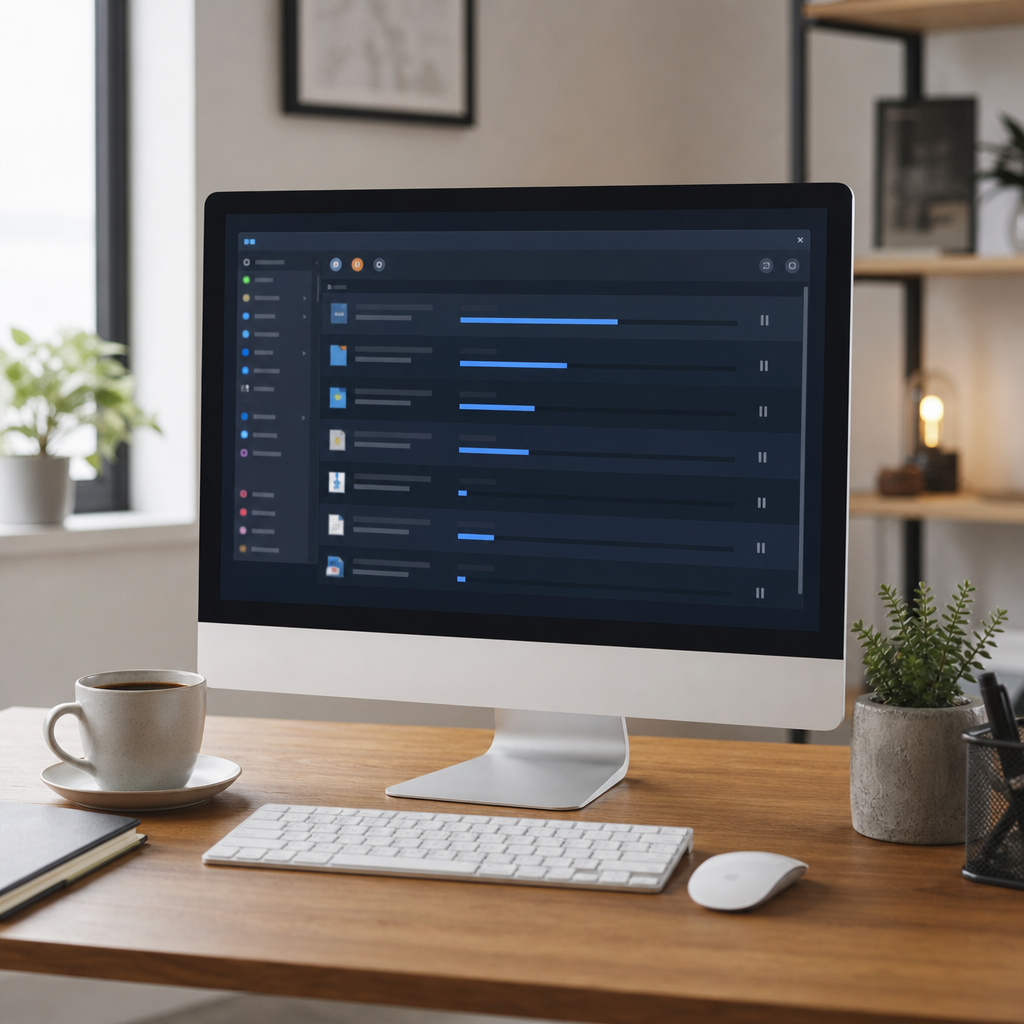
L’interface se divise en deux onglets principaux :
- Liaison de collecte : les liens analysés en attente de validation
- Téléchargements : les fichiers en cours, en pause ou terminés
Ajouter des liens manuellement
Cliquez sur l’icône + en haut à gauche, collez vos URL (une par ligne) puis cliquez sur Ajouter et démarrer. JDownloader analyse, vérifie la disponibilité et regroupe les fichiers d’un même pack.
Démarrer, mettre en pause, prioriser
Sélectionnez un ou plusieurs téléchargements dans l’onglet Téléchargements, faites un clic droit pour accéder aux actions : Démarrer, Pauser, Supprimer, Définir la priorité (bas, normal, haut, le plus haut).
Décompression automatique
Allez dans Paramètres → Extraction et cochez Décompresser automatiquement après le téléchargement. JDownloader gère nativement RAR, ZIP, 7z. Pour les archives protégées par mot de passe, ajoutez vos mots de passe usuels dans la liste d’essai automatique.
Astuces avancées
1. Installer le LinkGrabber sur votre navigateur
L’extension JDownloader Browser Extension (Chrome, Firefox, Edge) ajoute un bouton qui envoie tous les liens d’une page directement à JDownloader, sans passer par le presse-papiers.
2. Programmer les téléchargements
Dans Paramètres → Bande passante, vous pouvez programmer les heures creuses (par exemple téléchargement plein débit la nuit, limité le jour).
3. Utiliser MyJDownloader
Créez un compte gratuit sur my.jdownloader.org pour piloter votre JDownloader à distance depuis un navigateur ou une application mobile (Android, iOS). Idéal pour ajouter des liens depuis votre smartphone et les laisser télécharger sur votre PC à la maison.
4. Réorganiser les téléchargements automatiquement
Dans Paramètres → Extraction → Sous-dossiers, configurez des règles pour ranger automatiquement les vidéos dans /Vidéos, les musiques dans /Musique, etc., en fonction du type de fichier.
Dépannage : problèmes fréquents et solutions
« Téléchargement échoué : limite atteinte »
Les hébergeurs gratuits limitent souvent à 1 ou 2 téléchargements par heure. Solution : attendez le délai indiqué (visible dans la colonne Statut), utilisez un VPN pour changer d’IP ou souscrivez un compte premium.
JDownloader ne démarre plus
Souvent dû à une mise à jour Java incomplète. Désinstallez JDownloader, supprimez le dossier %appdata%\JDownloader (Windows) ou ~/.jdownloader (Linux/Mac) puis réinstallez.
Vitesse de téléchargement très lente
Vérifiez :
- La limite de bande passante dans Paramètres → Bande passante (mettez 0)
- Le nombre de connexions par téléchargement (4 est optimal)
- Le statut de l’hébergeur (parfois en panne — vérifiez sur Twitter ou Downdetector)
- Votre antivirus (désactivez temporairement le scan en temps réel)
Captchas à répétition
Installez le plugin 9kw.eu ou DeathByCaptcha via Paramètres → Captcha → Captcha en ligne. Service payant mais résout les captchas automatiquement.
Fichiers RAR corrompus après téléchargement
Activez la vérification de hash (CRC) dans Paramètres → Téléchargements → Hash check. JDownloader retéléchargera automatiquement les parties corrompues.
Sécurité et législation en France
JDownloader est un logiciel parfaitement légal : c’est juste un gestionnaire de téléchargement. C’est l’usage que vous en faites qui peut éventuellement contrevenir au droit d’auteur. Restez dans le cadre légal :
- Téléchargements de logiciels libres (Linux, LibreOffice…)
- Vos propres fichiers stockés sur des hébergeurs cloud
- Vidéos sous licence Creative Commons
- Sauvegarde de vos achats légitimes
Le téléchargement d’œuvres protégées sans autorisation reste interdit par la loi française (Hadopi, désormais Arcom).
Alternatives à JDownloader en 2026
- qBittorrent : pour les téléchargements P2P (torrents)
- Free Download Manager : interface plus moderne, mais moins de plugins
- Internet Download Manager (IDM) : payant, très rapide sur Windows uniquement
- aria2 : ligne de commande, pour utilisateurs avancés
- Motrix : open-source, multi-protocoles, interface moderne
FAQ — Questions fréquentes sur JDownloader
JDownloader est-il gratuit ?
Oui, JDownloader 2 est entièrement gratuit et open-source. Aucune fonctionnalité n’est payante. Les comptes premium concernent les hébergeurs (Uptobox, 1fichier…), pas le logiciel lui-même.
JDownloader est-il un virus ?
Non, à condition de l’installer depuis le site officiel jdownloader.org. Les versions trouvées sur des sites tiers sont souvent infectées par des adwares. Certains antivirus signalent à tort l’installeur officiel : c’est un faux positif lié à sa capacité à télécharger des fichiers automatiquement.
Comment mettre à jour JDownloader ?
JDownloader vérifie automatiquement les mises à jour à chaque démarrage. Une icône en bas à droite signale les nouvelles versions. Cliquez dessus puis sur Redémarrer pour appliquer la mise à jour.
Peut-on télécharger des vidéos YouTube avec JDownloader ?
Oui. Copiez l’URL de la vidéo, JDownloader détecte automatiquement les différents formats (1080p, 720p, audio MP3 seul…) et vous laisse choisir lequel télécharger.
JDownloader fonctionne-t-il avec MEGA ?
Oui, parfaitement. Sans compte MEGA, vous êtes limité à environ 5 Go par jour par IP. Avec un compte gratuit, la limite est plus souple.
Comment utiliser JDownloader avec un VPN ?
Activez votre VPN avant de lancer JDownloader. Le logiciel utilisera automatiquement l’IP du VPN pour tous ses téléchargements. Pratique pour contourner les limites par IP des hébergeurs gratuits.
Pourquoi mes téléchargements s’arrêtent à 99 % ?
Souvent un problème de hash check ou de fichier expiré côté hébergeur. Faites un clic droit → Forcer le démarrage ou Réinitialiser et redémarrer. Si ça persiste, le fichier source est probablement corrompu.